





BLOG
2025 年 12 月 24 日
VMware ESXi/vCenter を MIRACLE ZBX で監視し、ネットワーク送受信値をランキング表示してみる
はじめに
以前「KVM(仮想化基盤)を Zabbix server で監視」で KVM ホストを監視する例を紹介しましたが、今回は VMware ESXi/vCenter(以下、区別なき場合は VMware)についての設定例を紹介します。また、外部ツールの利用となりますが、取得した値の大きい順にランキング表示をしてみます。
Zabbix/MIRACLE ZBX においては VMware は KVM と違い、専用のテンプレートが用意されていて、より細かい監視が可能になっています。
ESXi を直接監視することも、vCenter に管理されている ESXi 群を一括で監視することもできます。
VMware の監視自体は Zabbix/MIRACLE ZBX どちらでも可能ですが、後述するランキング表示に使用する CSV データ取得に MIRACLE ZBX の機能が必要のため、今回は MIRACLE ZBX の利用を前提とした紹介となります。
前準備
VMware の監視においては専用のプロセスを利用するため、Zabbix server(プロキシを経由するなら Zabbix proxy)の設定ファイルにおいて設定が必要となります。
| 設定名 | 説明と例 |
|---|---|
| StartVMwareCollectors | VMware 監視用プロセス数(5 など) |
| VMwareCacheSize | VMware 監視用に割り当てるメモリ(256M など) |
| VMwareTimeout | VMware 監視時のタイムアウト秒(300 など) |
| CacheSize | 監視データ用に割り当てるメモリ(384M など) |
定義しなかった場合のデフォルト値や有効範囲は設定ファイルを確認してください。監視対象の規模にもよりますが最低でも StartVMwareCollectors 値を定義しないとプロセスが起動しないため監視ができない可能性があります。またメモリ割り当てが小さいまま大規模な監視を行うとプロセスが停止して監視ができなくなる場合があります。
なお当社のアプライアンス製品においては上記の設定が予め定義されているため、ある程度の規模の VMware であっても設定を特に設定せず監視可能です。
ホストの登録
Web フロントエンドから新しいホストを追加します。
ホスト名 : VMware の名前です。任意で設定できますが、対象が vCenter で自身が管理する ESXi 上で稼働している場合、登録するときにホスト名と VM 名を完全に一致させてしまうと自動登録された名前と同じになってしまい区別がつきにくくなってしまうため、あえて異なる名前にすることも有効です。
テンプレート : 「VMware」(ESXi/vCenter 問わずこのテンプレートで監視できます)
ホストグループ : 任意(「Hypervisors」など)
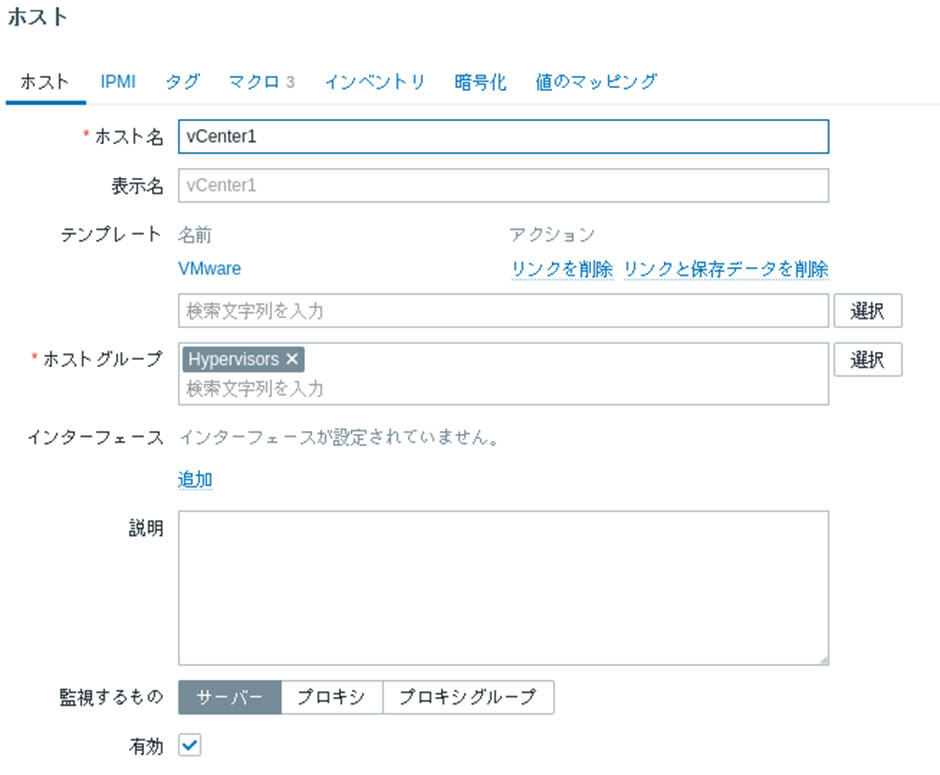
図 1 ホスト作成
マクロ : 以下の 3 つのマクロを登録してください。
| マクロ | 値 |
|---|---|
| {$VMWARE.URL} | VMware の API 用 URL(https://x.x.x.x/sdk など) |
| {$VMWARE.USERNAME} | VMware のユーザー名(root や username@vsphere.local など) |
| {$VMWARE.PASSWORD} | VMware のパスワード |
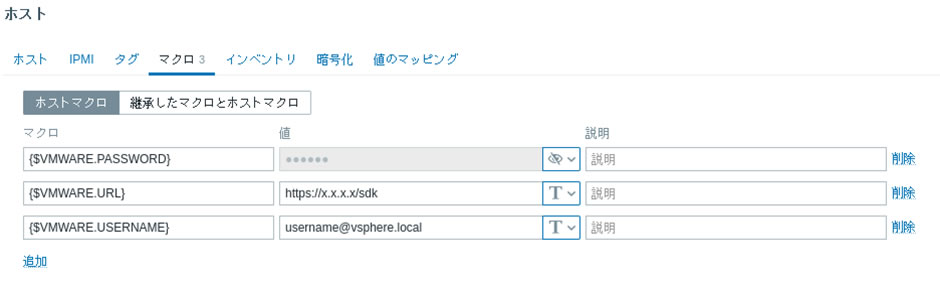
図 2 ホストのマクロ設定
登録後はディスカバリのページからステータスを確認することをおすすめします。正しく認識されないと、ステータスが取得失敗になり、情報にエラーが表示されます。エラーを確認して設定値やログを確認してください。正しく認識された場合、ディスカバリによりアイテム・トリガー数が増えます。
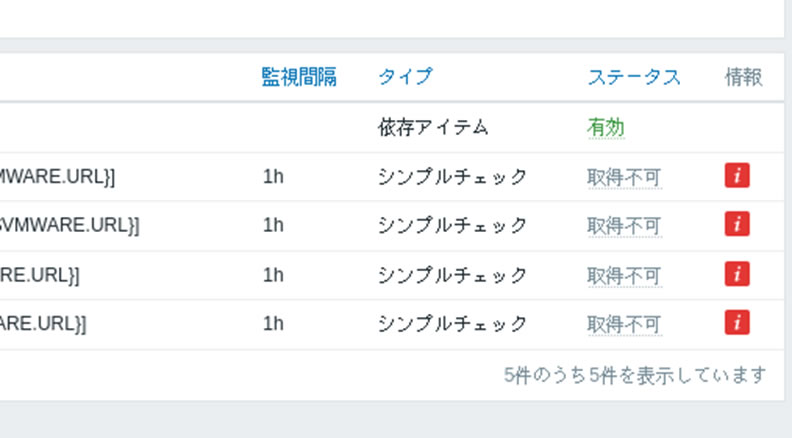
図 3 ディスカバリに失敗する例
監視した値の確認
時間が経過すると、自動登録された各アイテムの値が蓄積されていきます。例として各 VM の各 NIC ごとのネットワーク使用量を確認してみます。
監視データ→最新データから名前「Network utilization」およびホストグループ(任意ですが ESXi のアドレス等)でフィルタリングすると各 VM の各 NIC ごとを一括で表示できます。
値の大きい順に表示
残念ながら Zabbix/MIRACLE ZBX 本体には値の大きい順にソートして表示といった機能はありません。
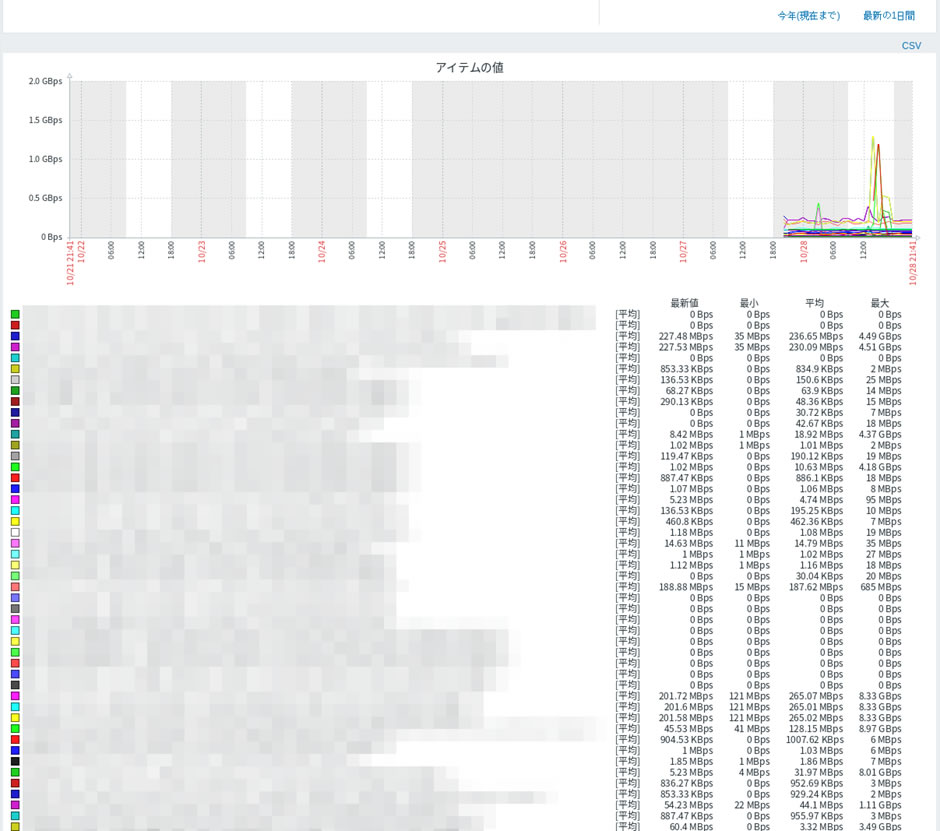
図 4 この中から値の大きいものを探すのは一見では困難
MIRACLE ZBX の独自機能として、表示しているグラフを CSV で出力する機能があります。
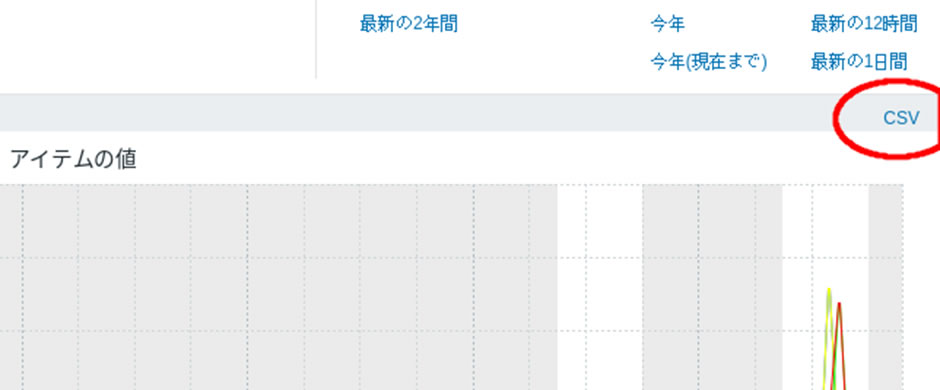
図 5 MIRACLE ZBX のグラフの右上に CSV をダウンロードするリンクボタンがある
この CSV を元にアイテムの値が大きい順に表示する Web アプリケーションを作ってみました。
zip ファイルを展開し、ブラウザで開くことで使用できます。
出力した CSV ファイルをページ内の枠にドラッグ・アンド・ドロップすると平均値の合計の高い順に表示することができます。
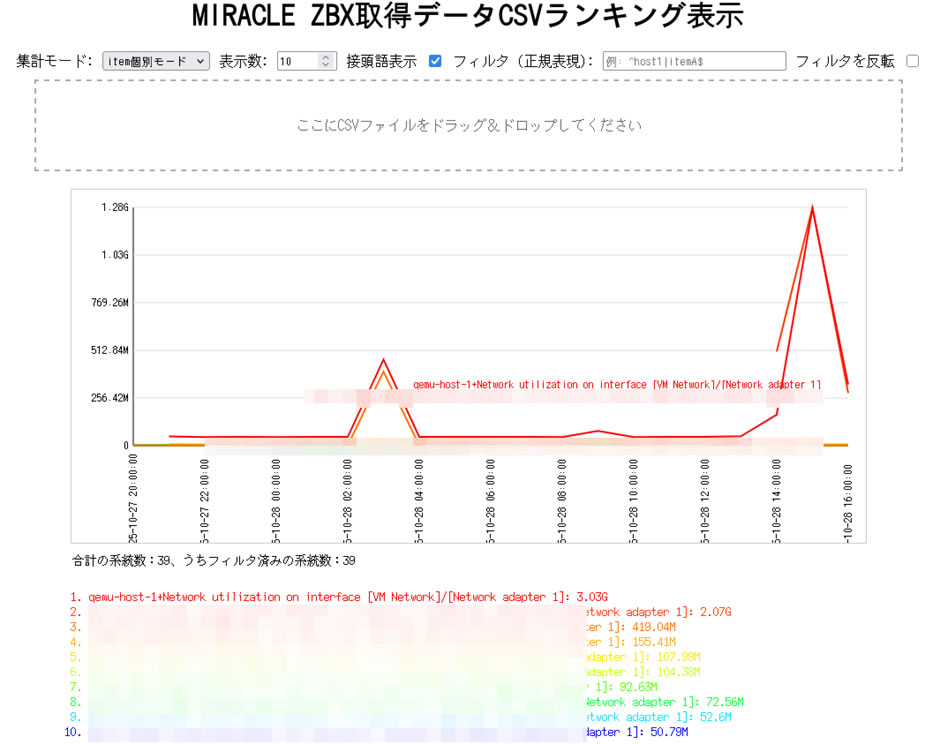
図 6 MIRACLE ZBX 取得データ CSV ランキング表示 実行例
おわりに
事前にトリガーを指定して所定の値を超えたら警告といった運用が望ましいですが、必ずしもすべての事象・しきい値を予め想定することは困難です。例えば仮想マシンホストでネットワークが高負荷となってしまった後、どの VM のどの NIC で高負荷だったのかが後からでも集計できると原因マシンの特定に役立ったり、後のしきい値設定の参考値にできます。
免責事項
紹介した Web アプリケーションは生成 AI を使用して作成されています。エンジニアによって直接開発されている製品と比較して、予期しない動作を引き起こす可能性が高くあります。このアプリケーションを使用したことによるいかなる損害も保証されません。ご注意ください。
本記事に関連するリンク