





BLOG
2026 年 07 月 08 日
【検証】サイバートラスト社内環境に Prossione Virtualization® 2.0 を導入してみました!
1. はじめに
サイバートラストは、株式会社 NTT データが提供する仮想化基盤 Prossione Virtualization のパートナーであり、専用 OS の Prossione Virtualization OS(PVOS)の開発・チューニングにも技術面で協力しています。
本製品のパートナーとしての知見をさらに深め、実際の運用における使用感やノウハウをお届けするため、自社環境への導入検証を行いました。本記事では、Prossione Virtualization 2.0 の概要とともに、インストールから初期セットアップまでの流れを解説します。
「Prossione Virtualization」は株式会社 NTT データの登録商標です。
2. Prossione Virtualization とは
株式会社 NTT データが提供する Prossione Virtualization は KVM を利用した仮想化基盤を管理・運用するためのサービス、および製品群の総称です。高度な専門スキルがなくても、KVM を利用した仮想化基盤の管理・運用が可能になり、設計・構築に関わる工数を大きく削減できる点が特長です。
Prossione Virtualization 2.0 では、Web 画面上から仮想マシンおよびホストサーバーを管理することができる Prossione Virtualization Manager(PVM)、KVM の利用に最適化された専用の OS である Prossione Virtualization OS(PVOS)、既存の仮想化基盤環境からの仮想マシンの移行する PV-V2V が提供されています。
3. 社内環境への導入(インストール編)
今回は以下の構成で検証環境を構築しました。
- 仮想化ホスト:2 台
- 管理ホスト:1 台
- 共有ストレージ:1 台
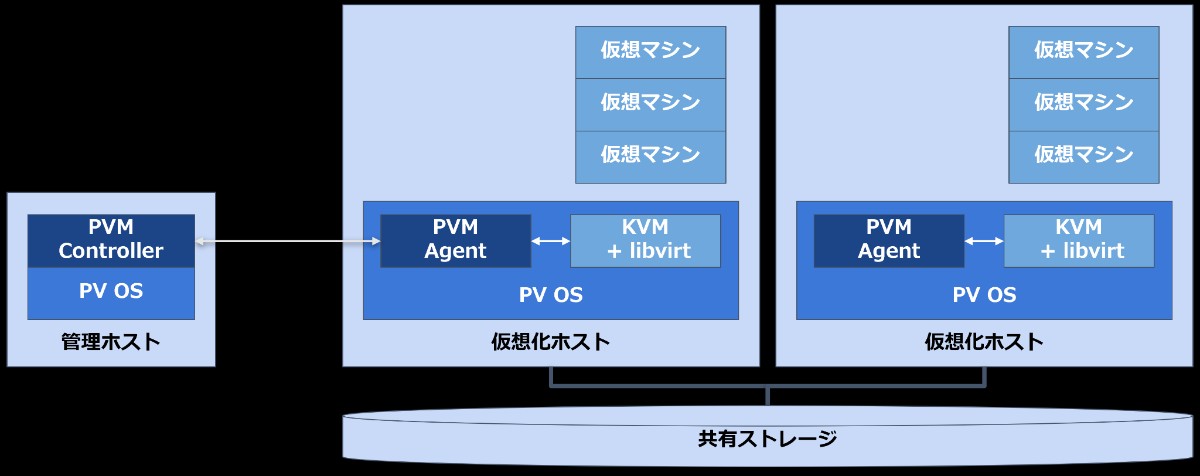
インストール全体の流れは以下の通りです。
- ステップ 1:仮想化ホストをインストール
- ステップ 2:共有ストレージをセットアップ
- ステップ 3:管理ホストをインストール、Prossione Virtualization をセットアップ
- ステップ 4:Prossione Virtualization の Web 管理画面にアクセス
ステップ 1:仮想化ホストをインストール
まずは各サーバーに PVOS と PVM をインストールします。インストーラーは一般的な Linux ディストリビューションと同様の分かりやすい GUI を備えており、画面の案内に従って言語やタイムゾーンなどの基本設定を進めることができます。
特徴的なのは、「ソフトウェアの選択」画面です。ここで、そのサーバーを仮想マシンを動かすための「仮想化ホスト」としてインストールするか、全体を管理する「管理ホスト」としてインストールするかを選択することで、役割に応じた適切なパッケージが自動的に構成されます。 また、仮想化環境で重要な VLAN や Bonding といったネットワーク構成も、この GUI 画面上から簡単に追加・設定することが可能です。
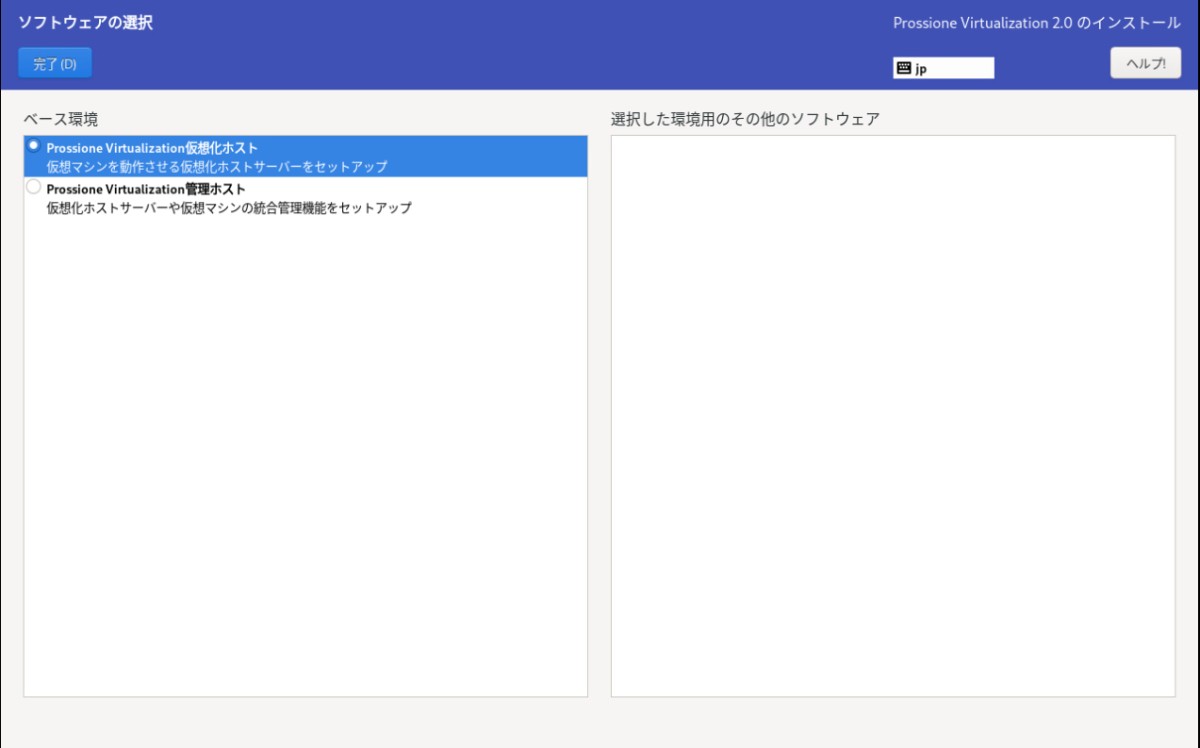
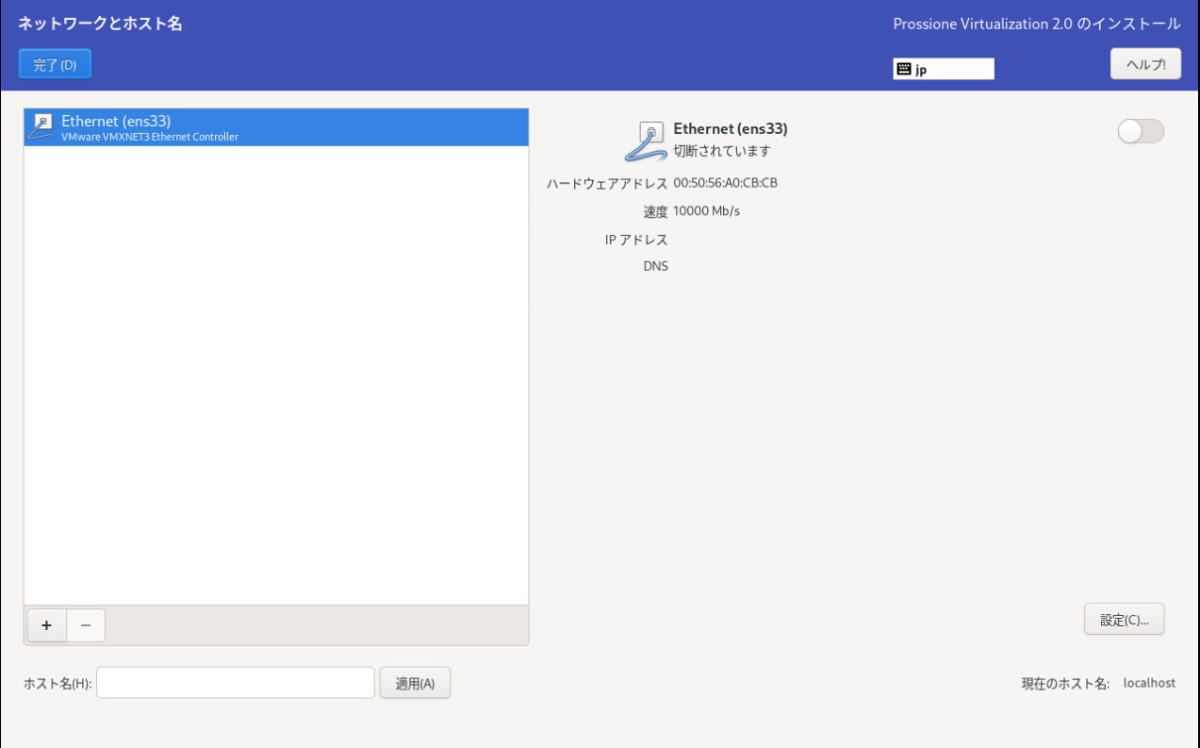
用意した仮想化ホスト 2 台と、コントローラー 1 台のそれぞれに対して、このインストール作業を実施します。順番としては最初に仮想化ホストのインストールを行い、共有ストレージをセットアップしてからコントローラーのインストールを行います。
ステップ 2:共有ストレージをセットアップ
仮想マシンを配置し、ホスト間で安全にデータをやり取りするための共有ストレージをセットアップしておきます。
ステップ 3:管理ホストをインストール、Prossione Virtualization をセットアップ
管理ホストのインストールと再起動が完了すると、Prossione Virtualization の初期セットアップツールが起動します。
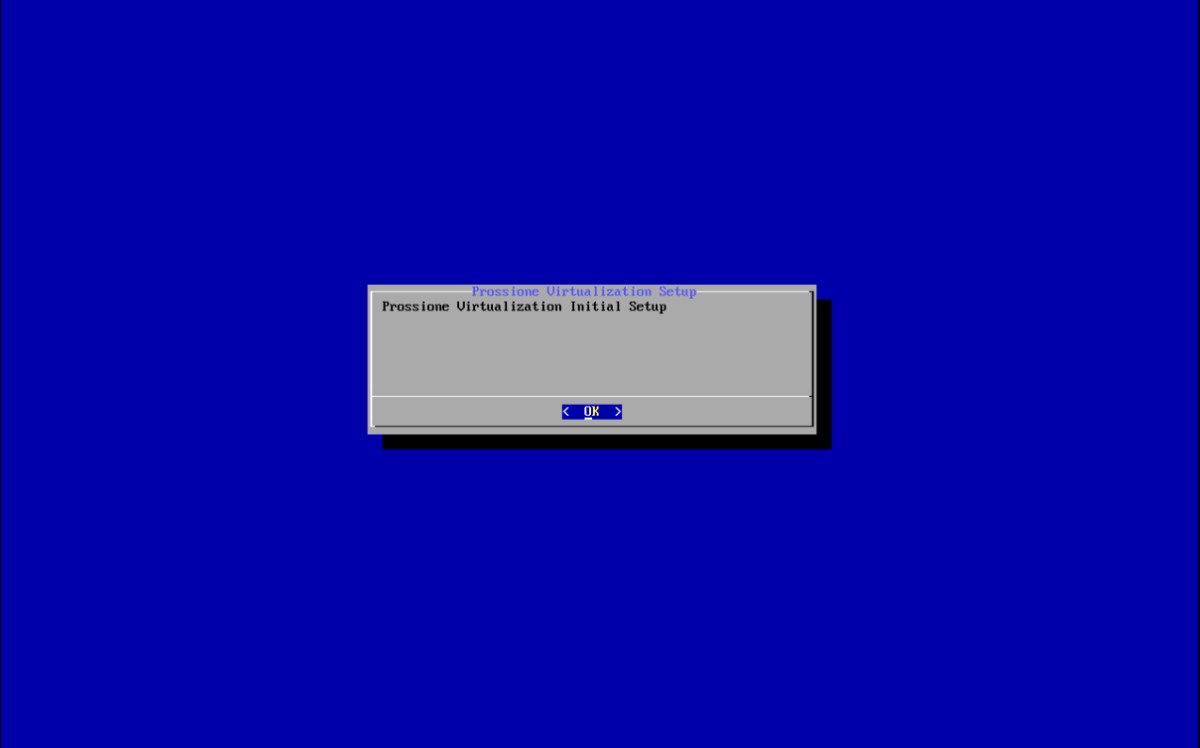
このセットアップ画面にて、用意した仮想化ホストや共有ストレージの情報など、仮想環境の構築に必要な情報を設定ファイルに入力します。 入力を終えて処理を実行すると、コントローラーから各仮想化ホストに対して自動的に設定が展開され、裏側でクラスターが構築されていきます。
ステップ 4:Prossione Virtualization の Web 管理画面にアクセス
自動処理が正常に完了すれば、環境構築は完了し、専用の Web 管理画面(Web UI)にアクセスできるようになります。
4. 所感・まとめ
実際に環境構築を行った結果、手動による複雑な作業が不要で、迅速に仮想化基盤を立ち上げられることが確認できました。GUI と最小限の情報入力だけで仮想化基盤が立ち上がるので、技術者の構築負担がかなり軽減されると感じました。
Prossione Virtualization は、構築の手軽さと運用後の高いメンテナンス性を兼ね備えており、昨今の仮想化市場における課題を解決する有力な代替ソリューションになり得ると考えています。サイバートラストは今後もパートナーとして、Prossione Virtualization の提供に貢献してまいります。
関連する製品・サービス
Prossione Virtualization ウェビナーのご案内
Prossione Virtualization のご紹介、Prossione Virtualization のインストールや移行プロセスの解説についてはオンデマンドセミナーでもご覧いただけます。