




BLOG
2026 年 07 月 27 日
第 2 回 : Prossione Virtualization® 2.0 を導入検証:仮想マシンの作成と起動、便利な機能解説
1. はじめに
前回の記事では、株式会社 NTT データが提供する仮想化基盤 Prossione Virtualization 2.0 の概要と、サイバートラストの自社環境へのインストールから初期セットアップまでの流れを解説しました。
今回はその第 2 弾として、構築した環境への初回ログインから、実際に仮想マシン(VM)を作成して起動するまでのフェーズを解説します。また、ESXi 環境からの移行検証も兼ねて、実際に環境構築と VM の作成を行ったエンジニアの感想や、構築時の Tips もお届けします。
- ※
- 「Prossione Virtualization」は株式会社 NTT データの登録商標です。
2. 仮想マシン作成の準備(ストレージと ISO の登録)
Prossione Virtualization Manager(以下 PVM)の WebUI にログインし、仮想マシンを作成するための準備を行います。
共有ストレージの登録
PVM は、共有ストレージ上で仮想マシンを動作させることを前提としています。そのため、まずは対象のストレージ上に仮想マシン用の領域を確保します。
(your-pc)$ ssh root@10.2.100.52

# targetcli
>/backstores/fileio create マシン名 /images/マシン名.img 20G
>/iscsi/iqn.2000-03.com.miraclelinux.priv:oss-pvm-storage/tpg1/luns create /backstores/fileio/マシン名
>exit
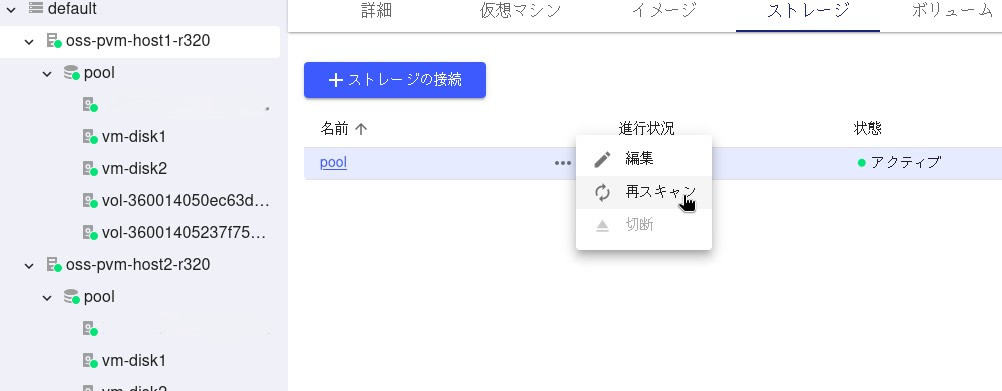
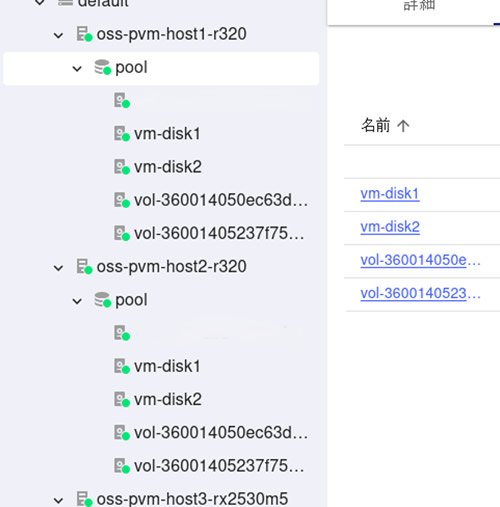
設定後、PVM の WebUI から「再スキャン」を実行することでボリュームが認識されます。
- ※
- 検証時の Tips:スキャン直後は「WWID」がそのままボリューム名として登録されるため、台数が多いと管理が煩雑になります。今回の検証では、ホスト名とボリューム名を対応付けて自動でリネーム処理を行うスクリプトを作成し、効率化を図りました。
ISO イメージの配置
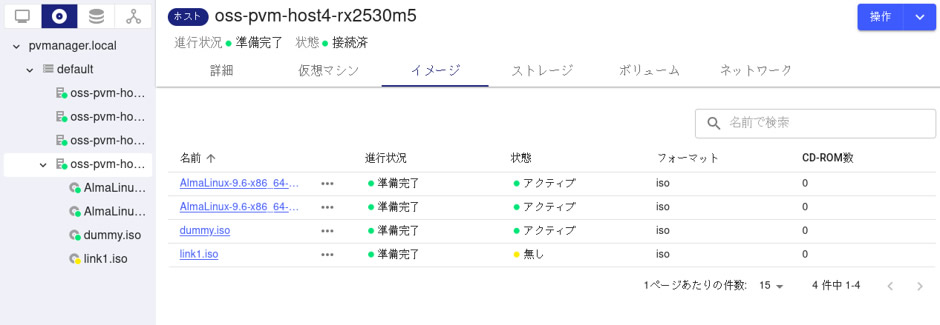
ゲスト OS をインストールするための ISO イメージファイルは、各仮想化ホストの特定のディレクトリ(/var/lib/libvirt/images/isos/)に SSH などで直接配置します。ファイルを配置してしばらく待つと、WebUI 上の「イメージ」タブに自動的に反映され、利用可能になります。
-
※検証時の Tips:社内のファイルサーバー(NAS)とシンボリックリンクを結ぶことで、ISO イメージを一元管理できるように工夫しました。なお、仮想マシンに ISO イメージがマウントされたままだと後述のマイグレーションができない仕様のため、OS インストール後は速やかにアンマウントすることを推奨します。
3.仮想マシンの作成と起動
準備が整ったら、WebUI から仮想マシンを作成します。
- WebUI の「仮想マシン」タブから「仮想マシンの作成」をクリックします。クラスタ全体、または特定のホストを指定して作成を開始できます。
割り当てる数値には注意が必要です。
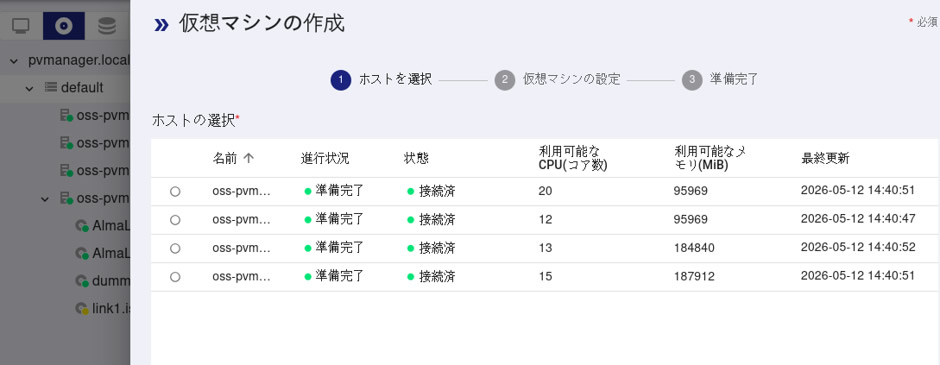
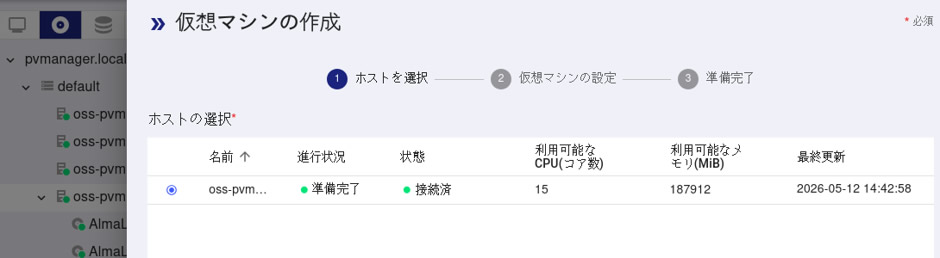
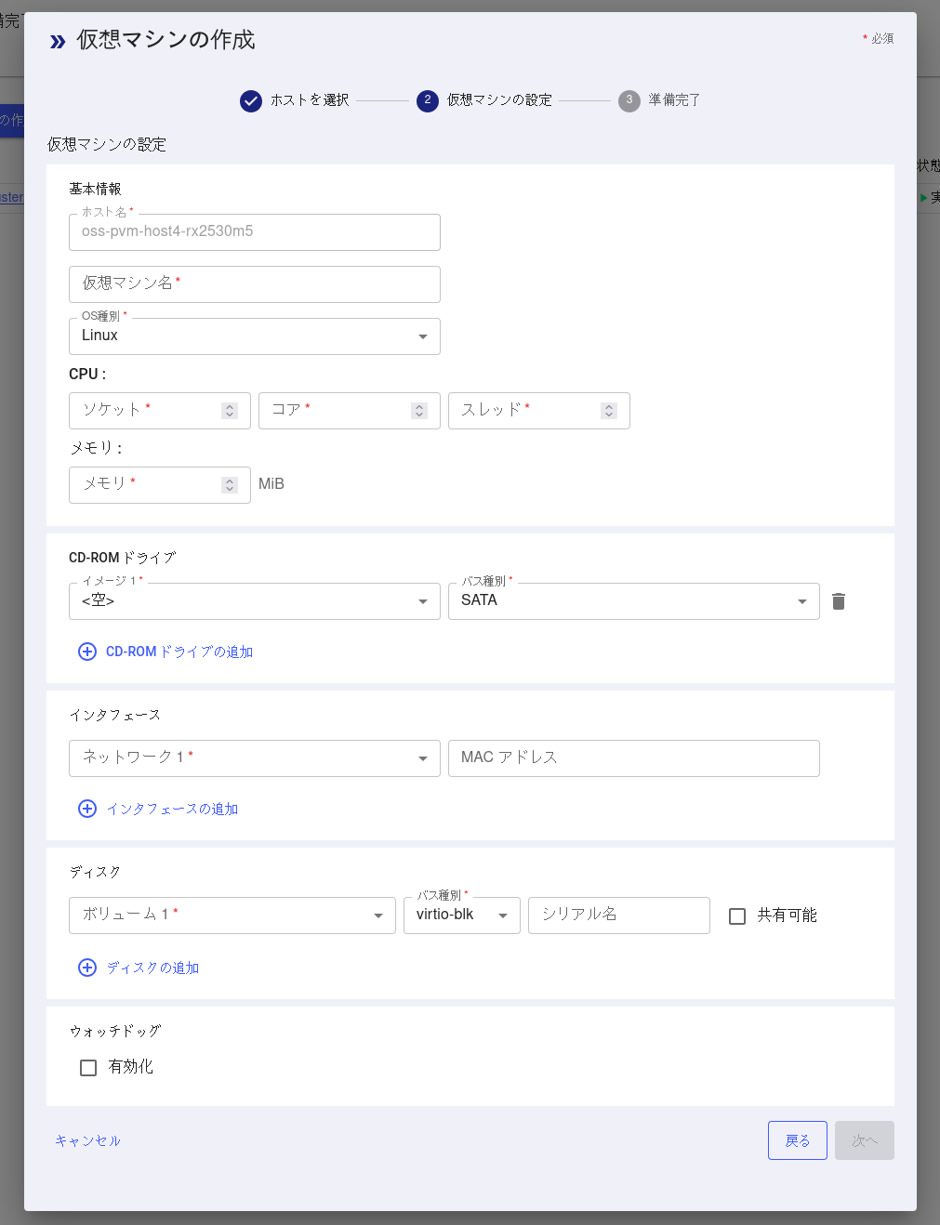
- 仮想マシンの設定画面が立ち上がります。仮想マシン名、割り当てる CPU コア数、メモリ容量、ネットワークインターフェース、先ほど登録したディスク、および起動用 CD-ROM として ISO イメージを指定します。
※注意点:PVM では CPU のオーバープロビジョニング(物理リソース以上の割り当て)ができない仕様となっているため、
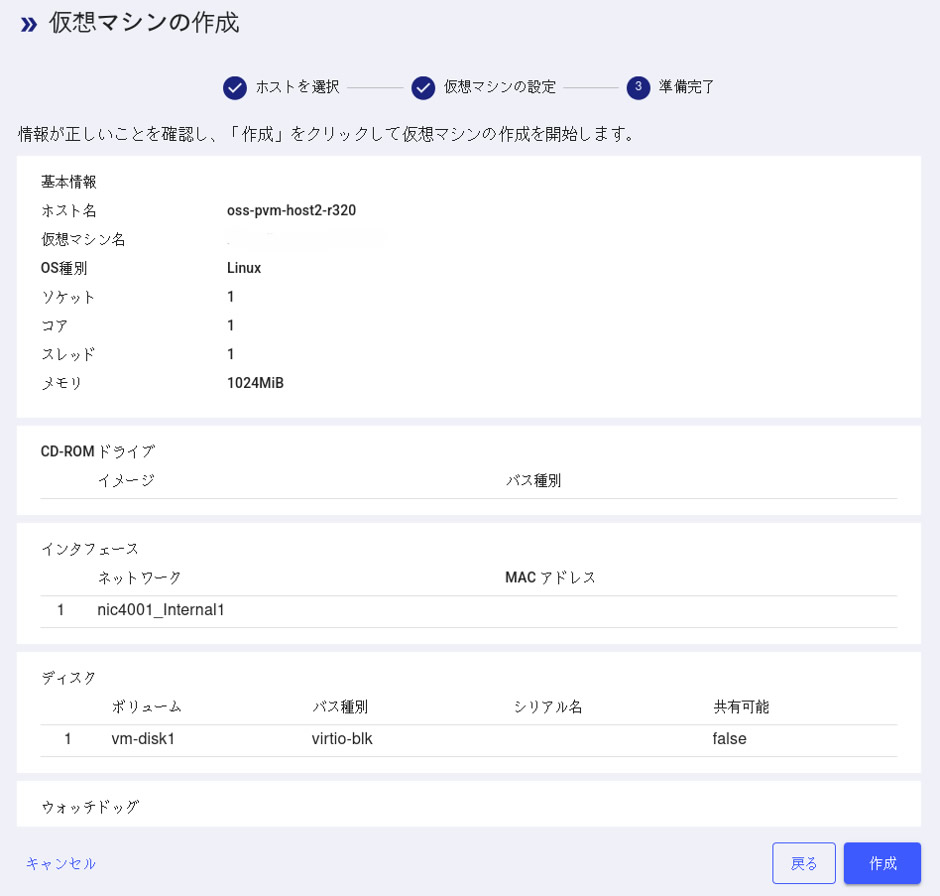
- 設定内容を確認して作成を実行します。
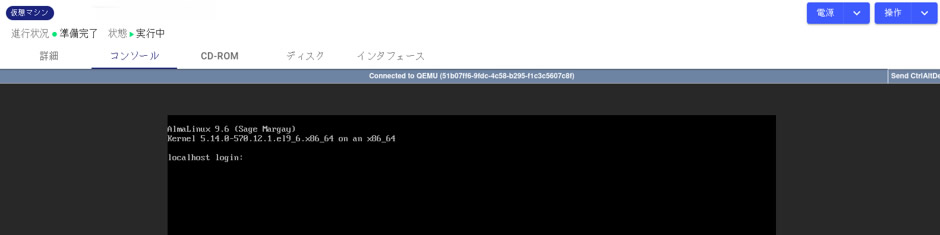
- 作成完了後、仮想マシンを「起動」し、Web ブラウザ上のコンソールから OS のインストールを行います。
4. 便利な機能:ライブマイグレーションと HA 設定
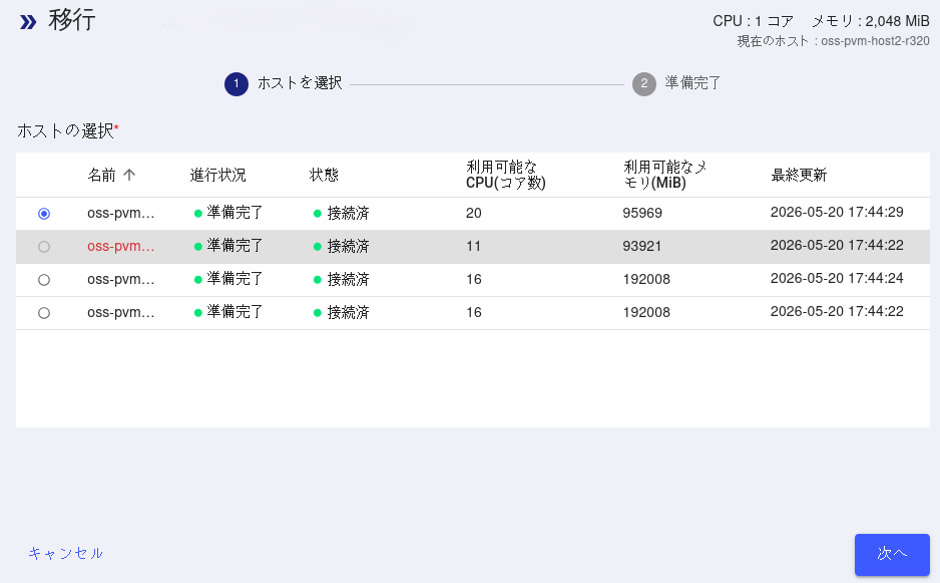
PVM の主要機能として、仮想マシンを稼働させたまま別のホストへ移動させる「ライブマイグレーション」が可能です。WebUI から対象のマシンを選択し、ウィザードに従うだけで非常に簡単に移行処理を実行できました。
また、クラスタの構築や HA(High Availability:高可用性)の設定が、複雑なコマンドを打つことなく GUI 画面から直感的に行える点も、運用管理の面で大きなメリットだと感じました。
5. エンジニアの感想・まとめ
最後に、実際に構築・検証を行ったエンジニアの所感をご紹介します。
【良かった点・評価ポイント】
- インストールから設定までがスムーズ
「OS のインストールから、管理用ホストへ各仮想化ホストを認識させるまでの初期手順が非常にすんなりと進みました。クラスタの構成が簡単にできるのは嬉しいポイントです」 - API が非常に優秀
「検証中、ストレージの付け外しを繰り返したことでアイテムがエラーを起こし、WebUI から操作を受け付けなくなる場面がありました。しかし、PVM は API が非常に充実しており、API 経由で不整合を起こした登録を一度クリアにすることで、無事に再登録・復旧させることができました。管理ツールとして API がしっかり機能しているのは高評価です」 - KVM ベースならではの強み
「ESXi と比較して、KVM がベースとなっているため利用できるドライバーなどの幅が広く、様々な環境に柔軟に対応できるポテンシャルを感じました」
【向いている用途と今後の期待】
「事前のストレージ作成などが必要なため、多種多様な OS 環境を 10 台まとめて作ってはすぐ捨てるような、頻繁なスクラップ&ビルド(検証用途)には少し手間がかかるかもしれません。一方で、テスト用のリポジトリサーバーや、既存の安定稼働している仮想マシンを移行して中長期的に運用するような用途には非常に向いているシステムだと思います。UI の細かい使い勝手(リストの表示や電源操作メニューの配置など)が今後のアップデートでさらに洗練されれば、より素晴らしい製品になるはずです」
まとめ
2 回にわたり、Prossione Virtualization 2.0 の社内検証の様子をお届けしました。
手軽な構築プロセスと、GUI で完結する分かりやすい運用管理を兼ね備えた本製品は、これからの仮想化基盤、特に既存環境からの移行先として強力な選択肢となります。
サイバートラストは今後もパートナーとして技術面での知見を深め、Prossione Virtualization の提供とエンタープライズ Linux 環境の安定稼働に貢献してまいります。
関連する製品・サービス
Prossione Virtualization ウェビナーのご案内
Prossione Virtualization のご紹介、Prossione Virtualization のインストールや移行プロセスの解説についてはオンデマンドセミナーでもご覧いただけます。
過去シリーズの見逃し(オンデマンド)配信情報